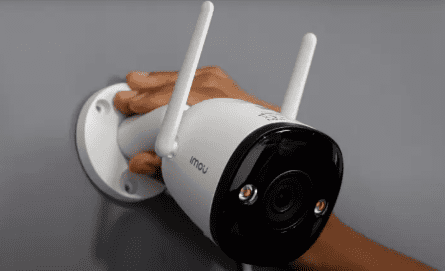
Semoga hari kalian penuh semangat dan energi positif! Kali ini, kita akan membahas sesuatu yang sangat berguna untuk keamanan rumah atau kantor, yaitu cara menyambungkan CCTV IMOU ke HPGreet. Jangan khawatir, teman-teman, karena panduan yang akan saya bagikan nanti sangat mudah diikuti, bahkan untuk pemula sekalipun. Jadi, tetap semangat ya! Salam hangat dari saya, dan silakan lanjutkan membaca untuk menemukan langkah-langkah praktisnya.
Persiapan Awal Sambungkan CCTV IMOU ke HP
Sebelum menyambungkan CCTV IMOU ke HP, pastikan perangkat sudah terpasang dengan benar dan terhubung ke sumber listrik. Selanjutnya, aktifkan koneksi Wi-Fi pada ponsel dan sambungkan dengan jaringan internet yang sama dengan CCTV.
Unduh aplikasi IMOU yang tersedia di Play Store atau App Store, lalu buat akun atau login jika sudah memiliki. Setelah itu, buka aplikasi dan pilih opsi tambah perangkat. Ikuti panduan pada layar untuk memindai kode QR di CCTV, lalu tunggu proses sinkronisasi selesai agar kamera dapat diakses langsung dari HP dengan mudah dan aman.
Cara Mengunduh Aplikasi IMOU Life di HP
Untuk mengunduh aplikasi IMOU Life di HP, pertama buka toko aplikasi seperti Google Play Store atau App Store. Ketik “IMOU Life” di kolom pencarian, lalu pilih aplikasi resmi dari IMOU. Klik tombol “Pasang” atau “Install” dan tunggu proses pengunduhan selesai.
Setelah terpasang, buka aplikasi dan daftar atau masuk menggunakan akun IMOU. Kini, kamu bisa mengontrol kamera keamanan dengan mudah melalui HP. Pastikan koneksi internet stabil agar pengunduhan berjalan lancar tanpa gangguan.
Selamat mencoba dan nikmati fitur pintar dari IMOU Life!
Langkah Mudah Membuat Akun IMOU Life
Membuat akun IMOU Life ternyata sangat gampang dan cepat, cukup dengan beberapa langkah sederhana yang bisa dilakukan siapa saja; pertama, unduh aplikasi IMOU Life dari toko aplikasi favorit, lalu buka dan pilih opsi daftar akun baru, masukkan email atau nomor ponsel yang aktif, buat kata sandi yang kuat, dan ikuti petunjuk verifikasi yang dikirimkan dalam hitungan menit, kamu sudah siap menikmati kemudahan mengelola perangkat keamanan rumah dengan sentuhan jari!
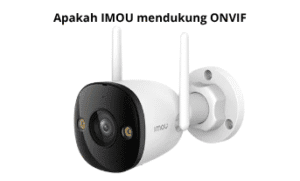
Baca Juga: Apakah IMOU mendukung ONVIF
Cara Menghubungkan CCTV IMOU dengan Jaringan WiFi
Menghubungkan CCTV IMOU ke jaringan WiFi adalah langkah cerdas untuk menjaga keamanan rumah secara praktis dan modern. Mulailah dengan memastikan kamera dalam mode pairing, biasanya ditandai dengan lampu berkedip.
Buka aplikasi IMOU di ponsel pintar, lalu pilih opsi tambah perangkat. Pilih jenis kamera yang ingin dihubungkan dan ikuti instruksi untuk menghubungkan ke jaringan WiFi rumah. Pastikan memasukkan kata sandi WiFi dengan benar agar koneksi lancar tanpa hambatan.
Setelah terhubung, kamera akan otomatis melakukan sinkronisasi dan menampilkan video secara real-time. Dengan cara ini, pengawasan bisa dilakukan dari mana saja, memberikan rasa aman dan kontrol penuh.
Kreativitas teknologi ini memudahkan kita menjaga lingkungan tanpa repot kabel dan instalasi rumit.
Tutorial Setting Awal CCTV IMOU di HP
Mulailah dengan mengunduh aplikasi IMOU di ponsel, sambungkan kamera ke Wi-Fi, buat akun, lalu ikuti panduan setup supaya CCTV siap digunakan dengan mudah.
Cara Menambahkan Kamera IMOU Baru di Aplikasi
Untuk menambahkan kamera IMOU baru di aplikasi, pertama buka aplikasi IMOU yang sudah terpasang di ponsel Kamu. Setelah itu, pastikan kamera sudah terhubung dengan listrik dan dalam mode siap pasang. Klik ikon tambah perangkat atau “Add Device” yang biasanya berada di pojok kanan atas layar.
Pilih jenis kamera yang ingin ditambahkan, lalu lakukan pemindaian kode QR yang terdapat di kamera atau di kotak kemasan. Ikuti petunjuk di layar untuk menghubungkan kamera ke jaringan Wi-Fi rumah Kamu.
Setelah terkoneksi, beri nama kamera sesuai keinginan agar mudah dikenali. Proses ini selesai dengan menekan tombol konfirmasi, dan kamera siap digunakan.
Tips Mengatasi Gagal Koneksi CCTV IMOU ke HP
Saat mengalami gagal koneksi CCTV IMOU ke HP, pertama-tama pastikan jaringan internet stabil dan cepat, karena koneksi lambat sering menjadi penyebab utama. Cek juga pengaturan Wi-Fi pada CCTV dan HP, pastikan keduanya terhubung ke jaringan yang sama.
Restart perangkat CCTV dan HP bisa membantu memperbarui sistem. Jangan lupa perbarui aplikasi IMOU di HP ke versi terbaru agar kompatibilitas terjaga. Bersihkan cache aplikasi untuk menghindari gangguan data lama.
Jika masih gagal, coba atur ulang CCTV ke pengaturan pabrik, lalu sambungkan kembali dari awal. Gunakan juga fitur bantuan di aplikasi untuk panduan lebih detail dan hubungi layanan pelanggan jika masalah berlanjut.
Cara Melihat Rekaman CCTV IMOU Secara Real Time
Untuk melihat rekaman CCTV IMOU secara real time, pertama buka aplikasi IMOU di ponsel Kamu. Pastikan kamera sudah terhubung ke jaringan Wi-Fi yang stabil. Setelah login, pilih perangkat yang ingin dipantau.
Klik tombol “Live View” untuk menampilkan siaran langsung. Jika ingin mempercepat akses, gunakan fitur notifikasi untuk menerima peringatan gerakan secara instan dan langsung tonton rekamannya tanpa menunggu.
Mudah dan praktis.


